Halaman anda di Clinic System
Cara membuat tempahan, melihat tempahan dan lawatan anda, dan membayar, pada telefon atau komputer anda.
Muat turun panduan ini sebagai PDF
1. Bermula
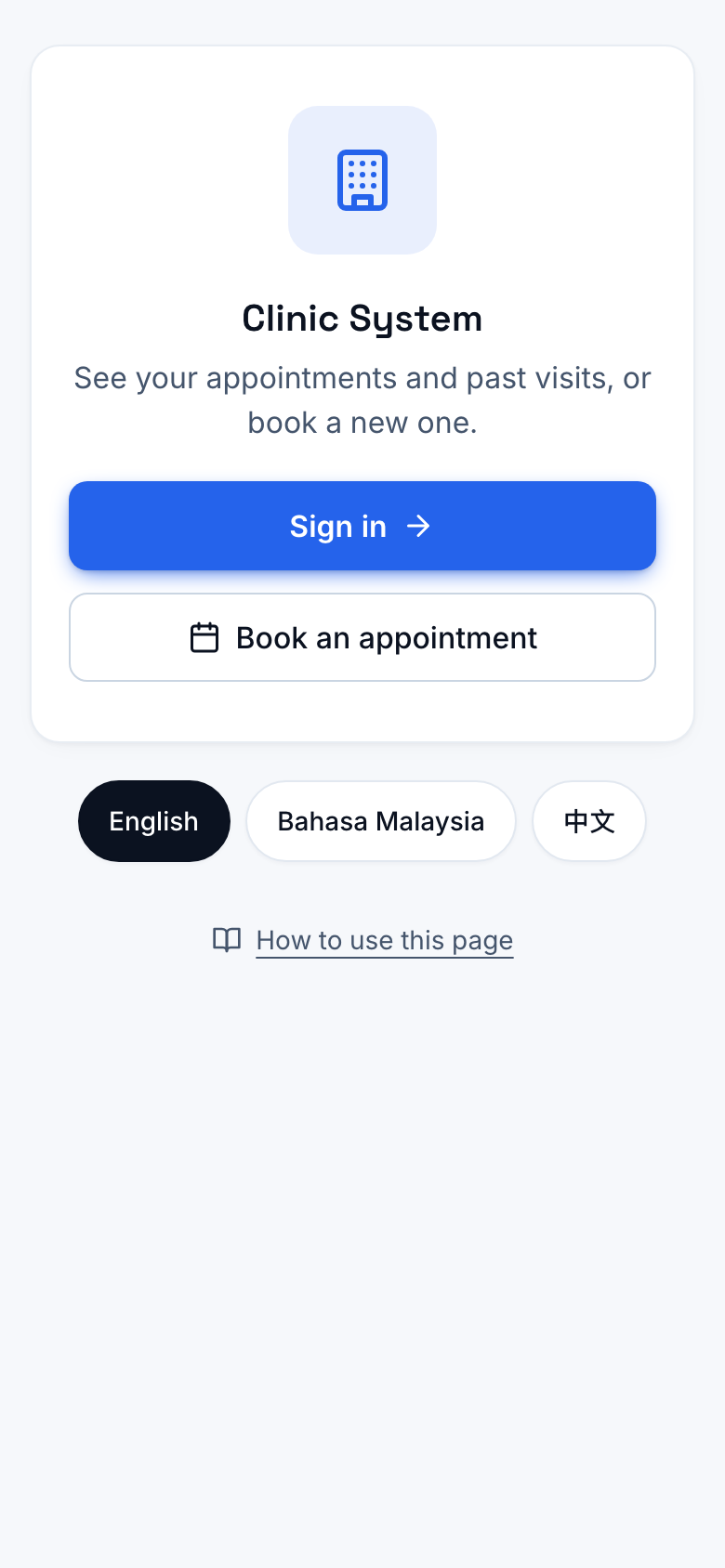
Buka alamat web klinik pada telefon atau komputer anda. Anda akan melihat nama klinik dan dua butang:
- Log masuk: lihat tempahan dan lawatan lepas anda, dan membayar.
- Buat tempahan: tempah masa dengan doktor. Anda tidak perlu log masuk dahulu.
Untuk melihat halaman dalam bahasa lain, tekan English, Bahasa Malaysia atau 中文 di bawah butang itu.
2. Log masuk
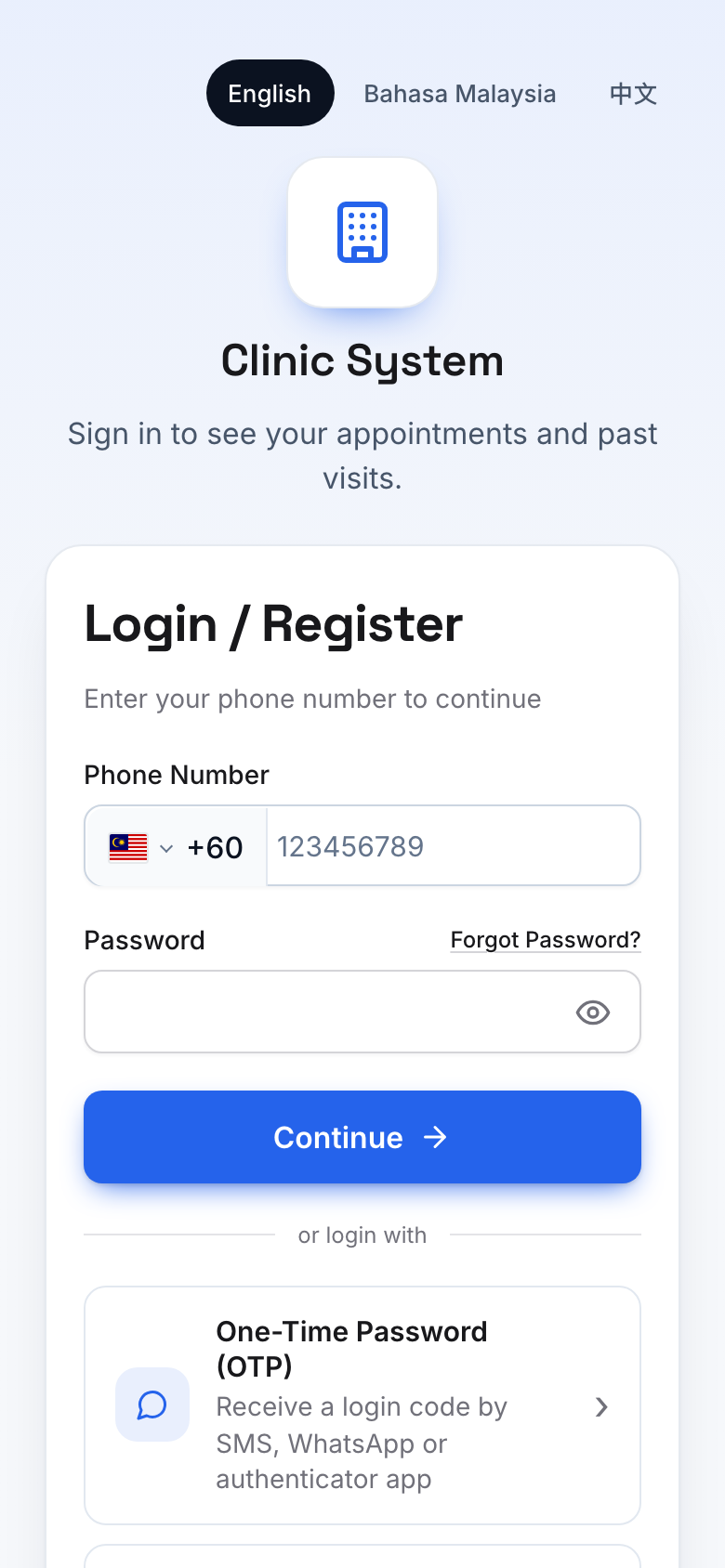
- Tekan Log masuk.
- Taip nombor telefon bimbit anda. Negara sudah ditetapkan ke Malaysia (+60); untuk nombor dari negara lain, tekan bendera dan pilih negara itu.
- Jika anda ada kata laluan, taipkannya dan tekan Teruskan.
- Belum ada kata laluan, atau terlupa? Pilih Kod Sekali Guna (OTP). Kod dihantar ke telefon anda melalui SMS atau WhatsApp: taipkannya dan anda sudah log masuk. Anda juga boleh tekan Lupa Kata Laluan untuk memilih kata laluan baharu.
3. Membuat tempahan
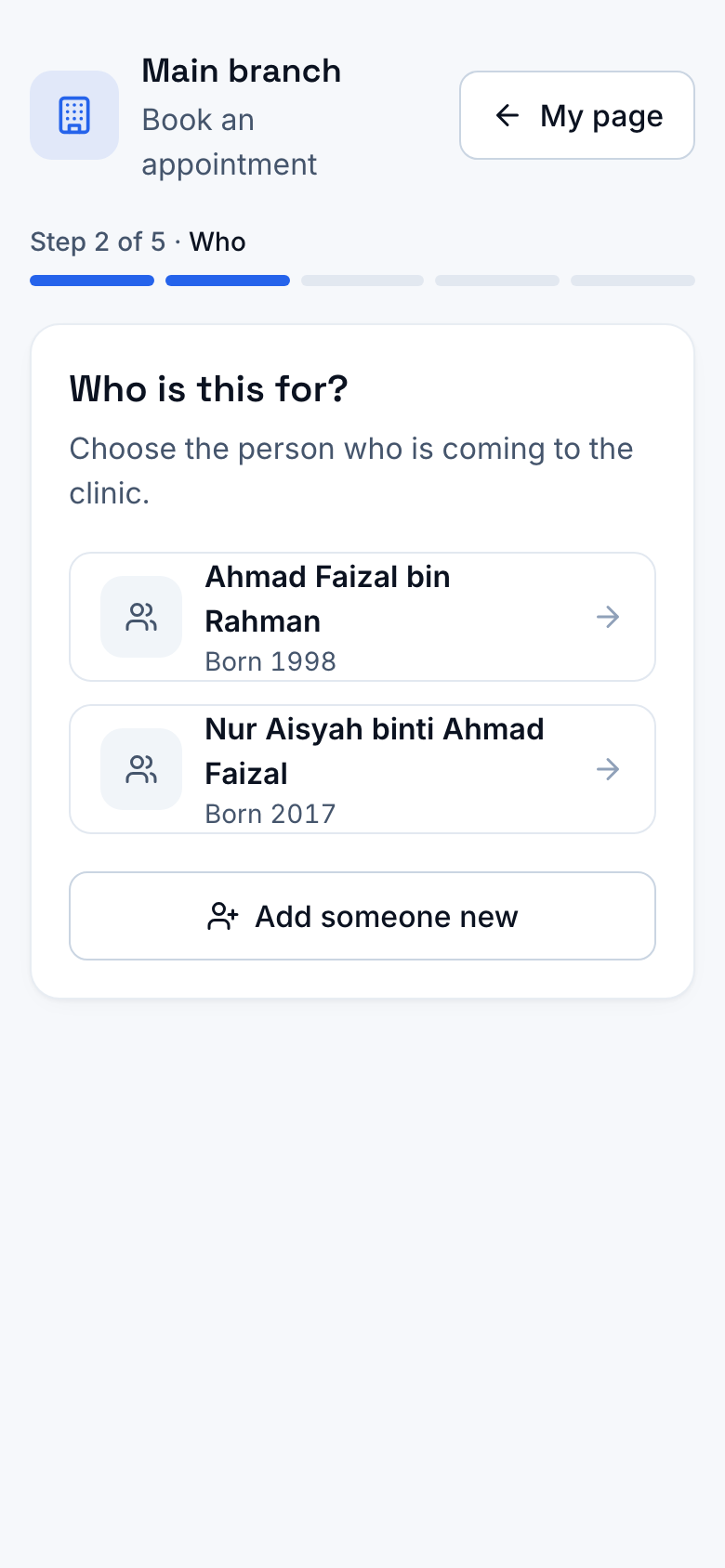
- Tekan Buat tempahan dan pilih cawangan yang anda mahu datang.
- Nombor telefon bimbit anda: taipkannya dan tekan Hantar kod. Kod 6 digit dihantar melalui WhatsApp. Taipkannya. (Jika anda sudah log masuk, langkah ini dilangkau.)
- Untuk siapa? Pilih orang yang akan datang. Orang baharu di klinik? Tekan Tambah orang baharu dan isi butirannya tepat seperti pada kad pengenalan. Imbas kad pengenalan mengisinya daripada gambar kad; semak butiran sebelum meneruskan. Dengan nombor MyKad atau MyKid, tarikh lahir dan jantina diisi dengan sendirinya.
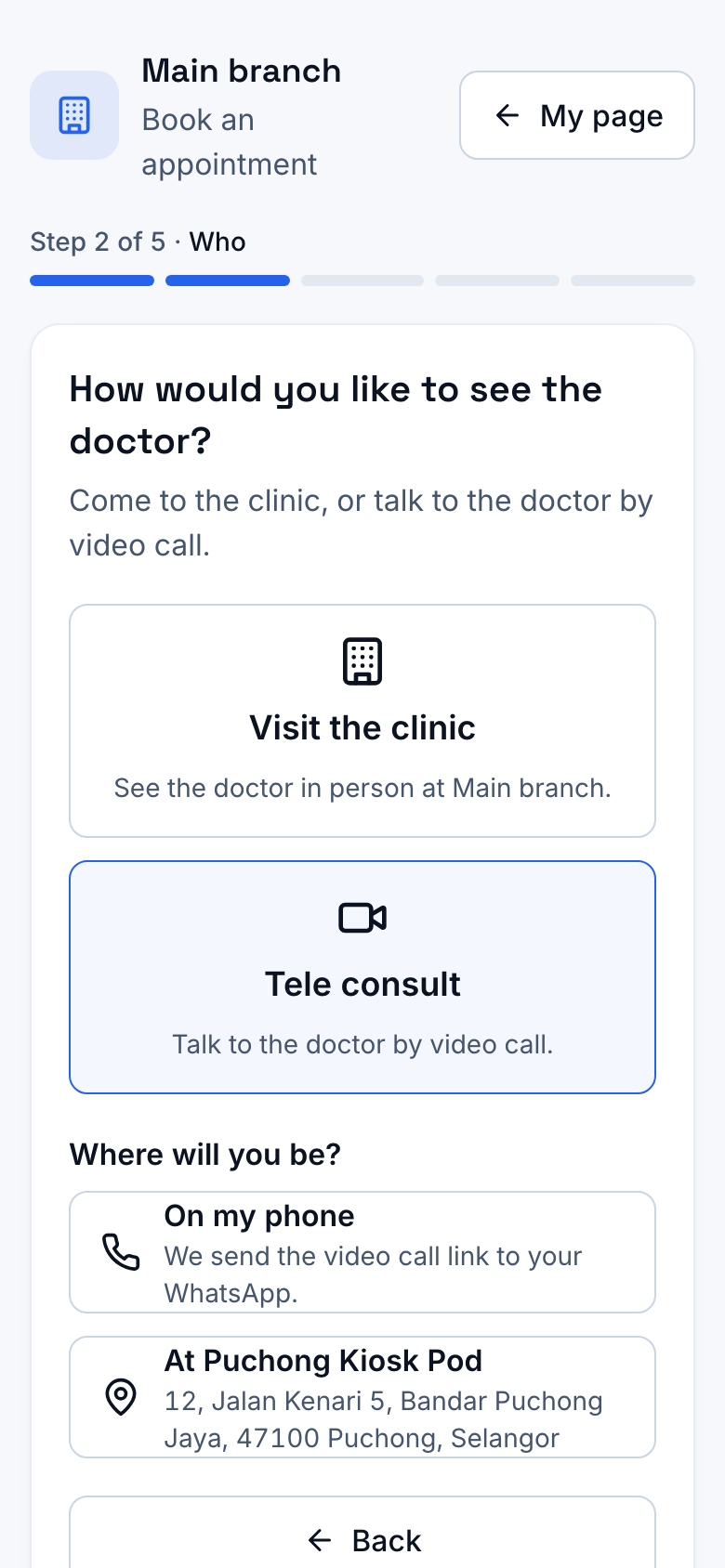
- Bagaimana anda mahu berjumpa doktor? Sesetengah klinik bertanya soalan ini. Pilih Datang ke klinik, atau Konsultasi tele untuk bercakap dengan doktor melalui panggilan video. Untuk konsultasi tele, pilih Di mana anda akan berada?: Di telefon saya, atau Di sebuah Pod Kiosk. Selepas itu, hanya doktor yang berjumpa pesakit melalui video ditunjukkan. Lihat "9. Panggilan video dengan doktor anda".
- Lawatan ini untuk apa? Pilih sebab, dan doktor atau Mana-mana doktor yang lapang. Tekan Lihat masa kosong.
- Pilih hari dan masa. Hari dan masa yang kelabu sudah penuh.
- Semak tempahan anda: pastikan hari, masa, orang, doktor dan cawangan betul. Belum ada apa-apa yang ditempah sehingga anda menekan Sahkan tempahan. Untuk memilih masa lain, tekan Tukar masa.
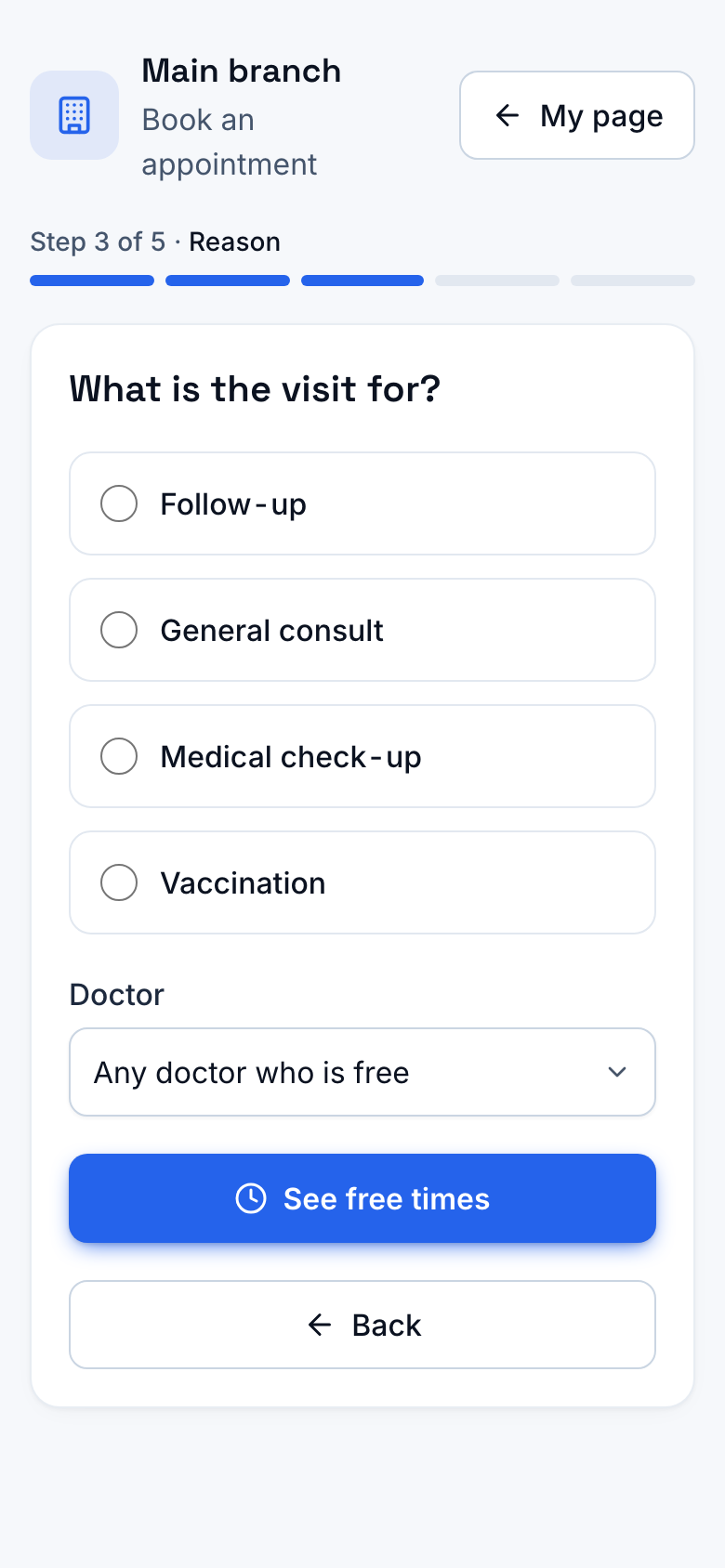
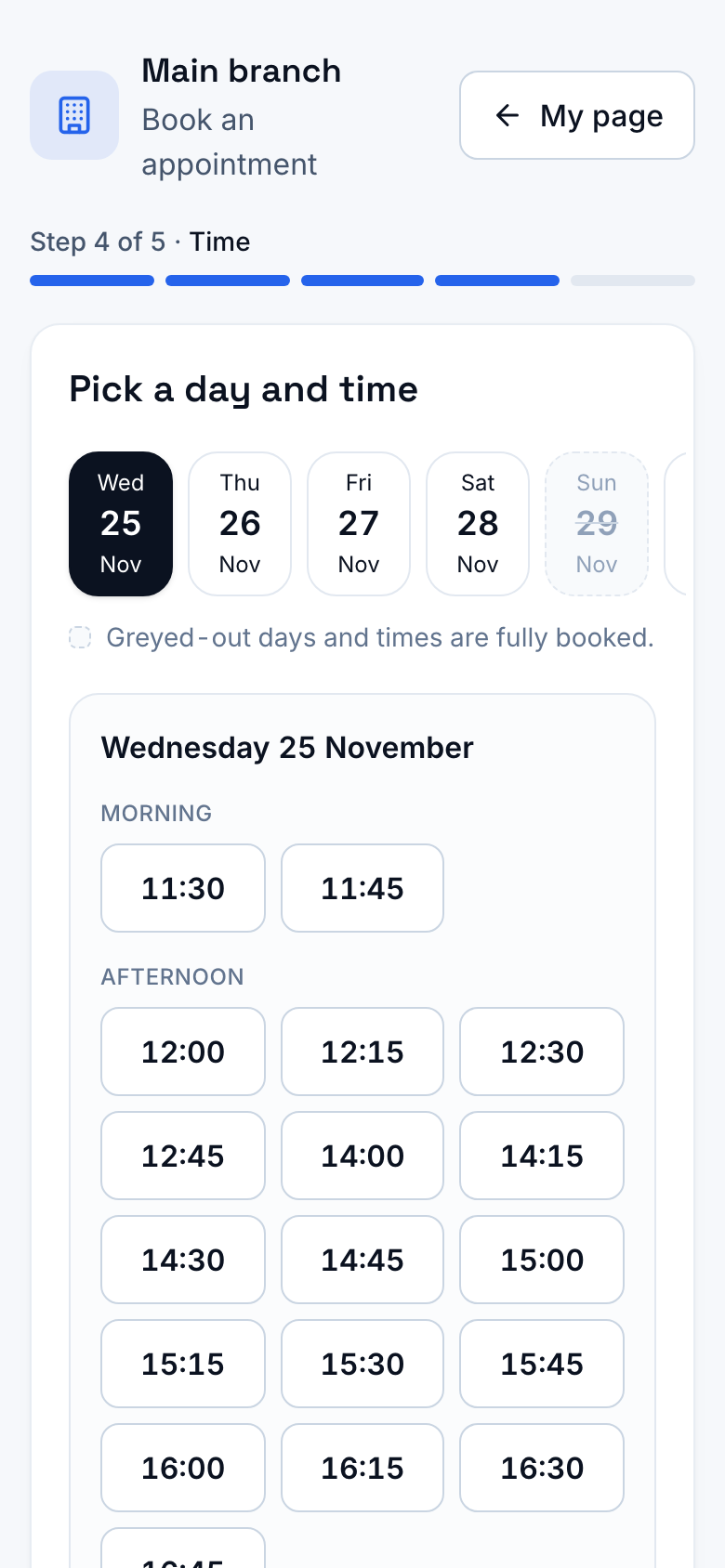
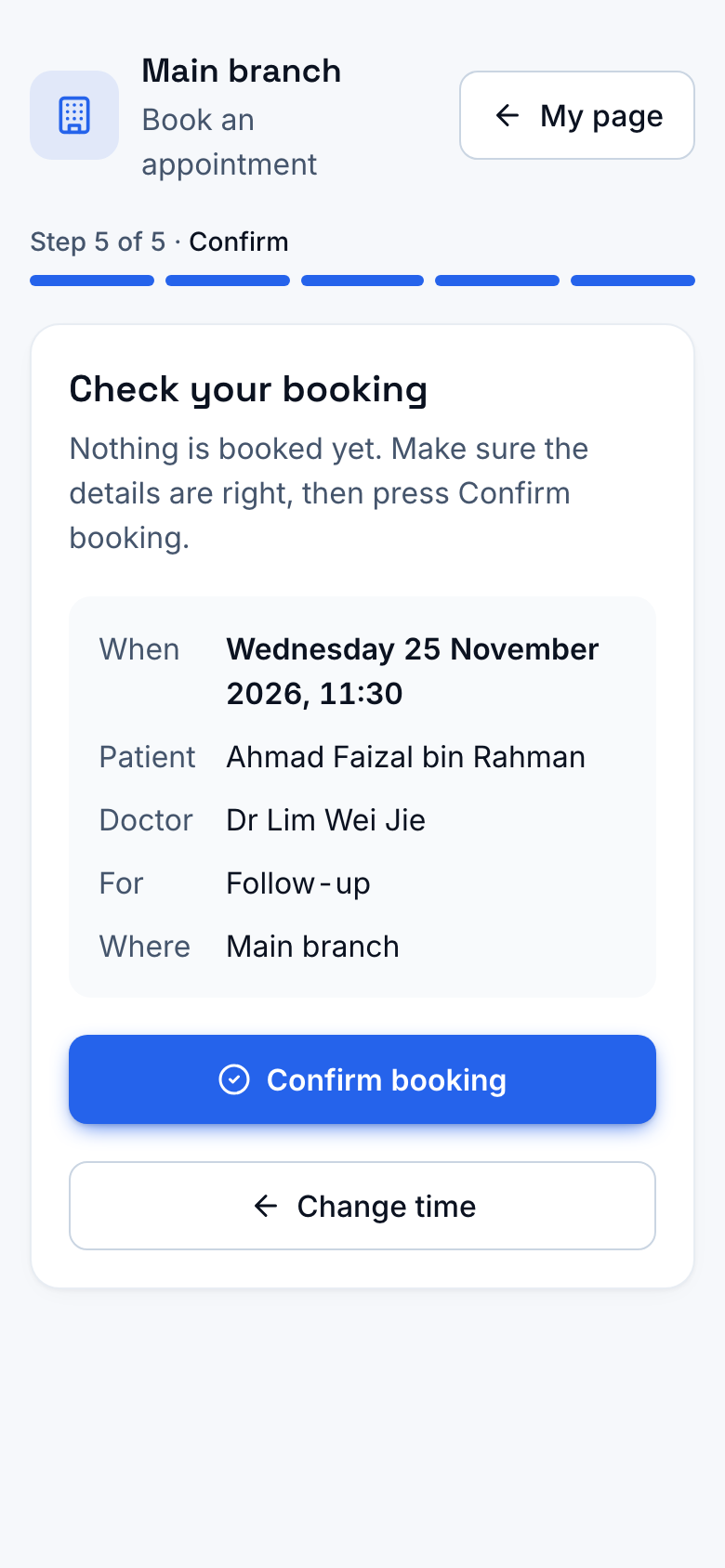
Kemudian anda melihat Tempahan anda berjaya. Klinik mengingatkan anda melalui WhatsApp sebelum temu janji. Untuk konsultasi tele di telefon anda, anda menerima pautan panggilan video melalui WhatsApp sebagai gantinya. Tekan Lihat tempahan saya untuk membuka halaman anda.
Jika ada deposit
- Sesetengah klinik meminta deposit. Halaman tempahan memberitahu jumlahnya sebelum anda menempah.
- Tekan Bayar deposit RM… dan bayar dalam talian. Jika deposit diperlukan untuk menempah, masa anda disimpan hanya sehingga masa yang ditunjukkan pada skrin.
- Deposit ditolak daripada bil anda apabila anda datang. Jika anda tidak datang, klinik menyimpannya.
4. Tempahan anda
Selepas log masuk, Tempahan di bahagian bawah skrin (di bahagian atas pada komputer) menunjukkan tempahan akan datang anda dan butang Buat tempahan.
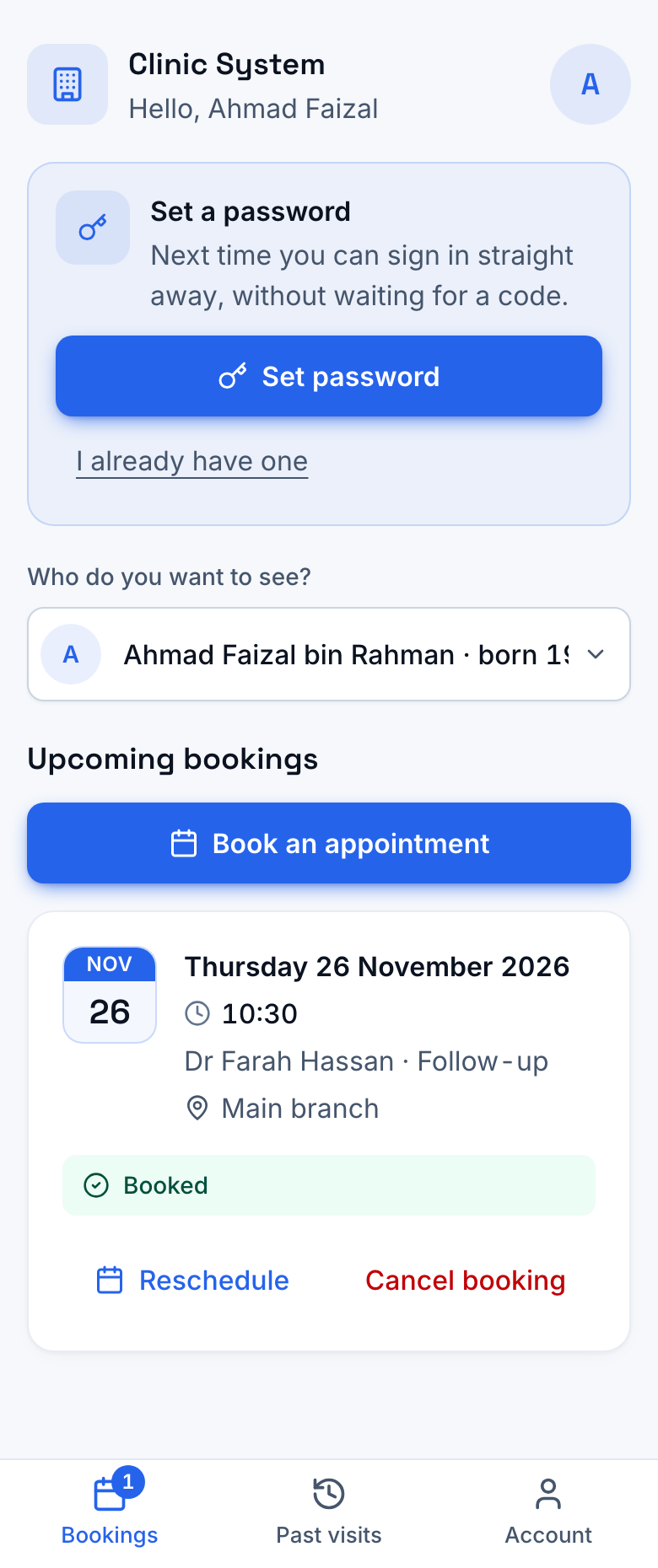
- Batalkan tempahan: membatalkannya. Masa itu terus kosong untuk orang lain.
- Jadual semula: memindahkannya ke hari atau masa lain. Masa kosong untuk doktor dan sebab yang sama dipaparkan; pilih satu, semak, dan tekan Pindahkan tempahan saya. Deposit anda kekal bersama tempahan, dan anda menerima peringatan WhatsApp semula untuk masa baharu.
- Tempahan yang depositnya belum dibayar ada butang ambar Bayar deposit RM….
5. Lawatan lepas dan membayar
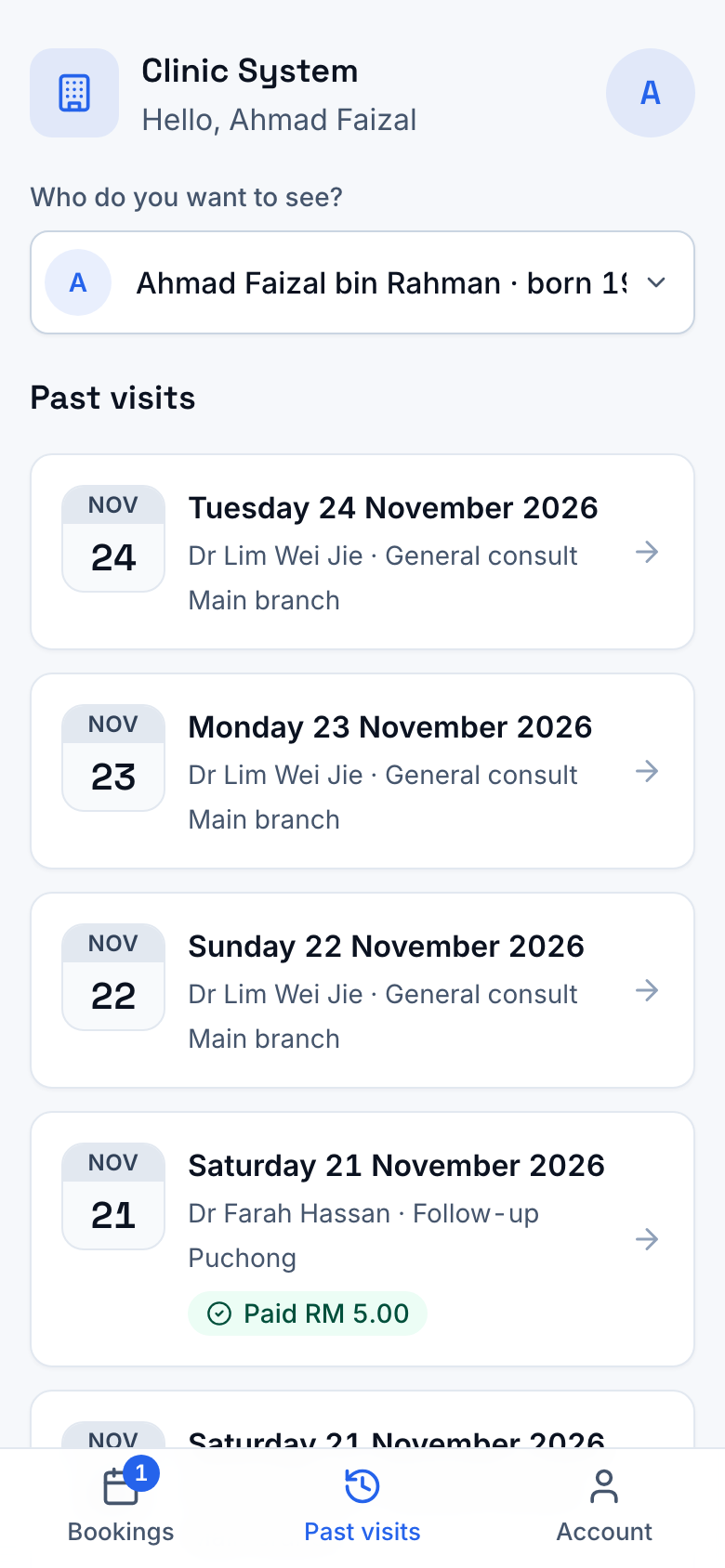
Lawatan lepas menyenaraikan lawatan terdahulu anda, yang terbaharu dahulu. Tekan satu untuk melihat bila, doktor, sebab anda datang dan apa yang anda bayar.
Butiran perubatan
Diagnosis, nota doktor, ukuran, ubat dan dokumen (sijil cuti sakit, slip masa, surat rujukan, resit) dikunci supaya kekal peribadi. Untuk membukanya, taip 4 digit terakhir nombor kad pengenalan atau pasport orang itu dan tekan Buka butiran perubatan. Dokumen dibuka dalam tab baharu, sedia untuk disimpan atau dicetak.
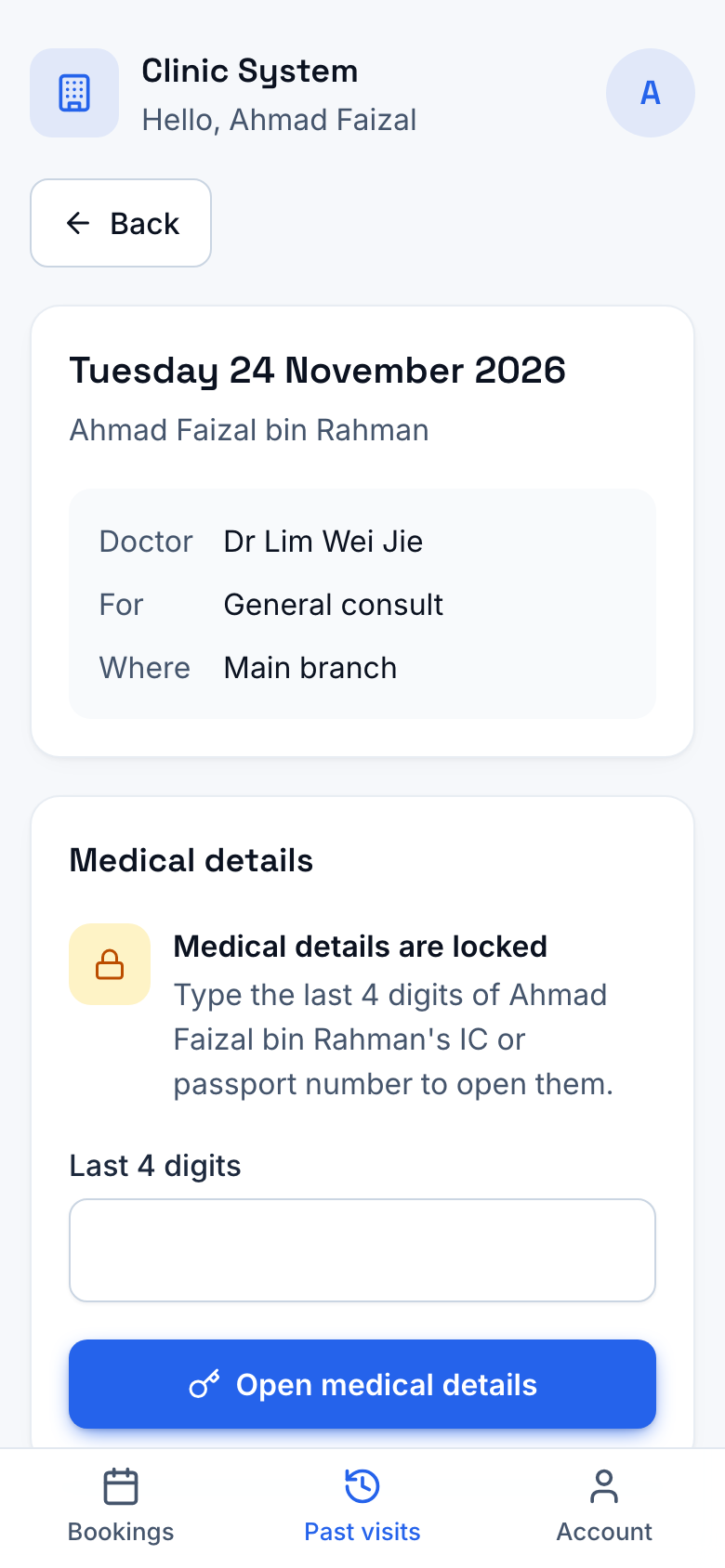
- Selepas 5 cubaan salah, butiran kekal dikunci selama 15 minit. Selepas 15 cubaan salah dalam sehari, cuba lagi esok atau tanya di kaunter.
- Jika anda melihat "Doktor belum selesai menulis nota untuk lawatan ini", lihat semula kemudian.
Membayar lawatan hari ini
Apabila doktor dan farmasi sudah selesai, lawatan hari ini muncul di bawah Lawatan lepas sebagai Belum dibayar dengan jumlahnya. Bukanya dan pilih cara membayar di bawah Bayar sekarang (perbankan dalam talian, DuitNow QR atau kad), atau bayar di kaunter seperti biasa. Butang bayar berwarna ambar, supaya anda tidak keliru dengan butang biru Buat tempahan.
6. Keluarga anda
Semua orang yang didaftarkan klinik di bawah nombor telefon bimbit anda muncul pada halaman anda: contohnya anak atau ibu bapa anda.
- Pada Tempahan dan Lawatan lepas, gunakan Anda mahu lihat rekod siapa? di bahagian atas untuk memilih tempahan dan lawatan siapa yang ditunjukkan.
- Ada yang tiada? Tambah mereka semasa membuat tempahan, dengan Tambah orang baharu.
- Untuk mengeluarkan seseorang daripada halaman anda, buka Akaun dan tekan Buang di sebelah namanya. Ini hanya mengeluarkan mereka daripada halaman dan senarai tempahan anda; klinik menyimpan rekod mereka, dan menempah untuk mereka semula membawa mereka kembali.
7. Akaun anda
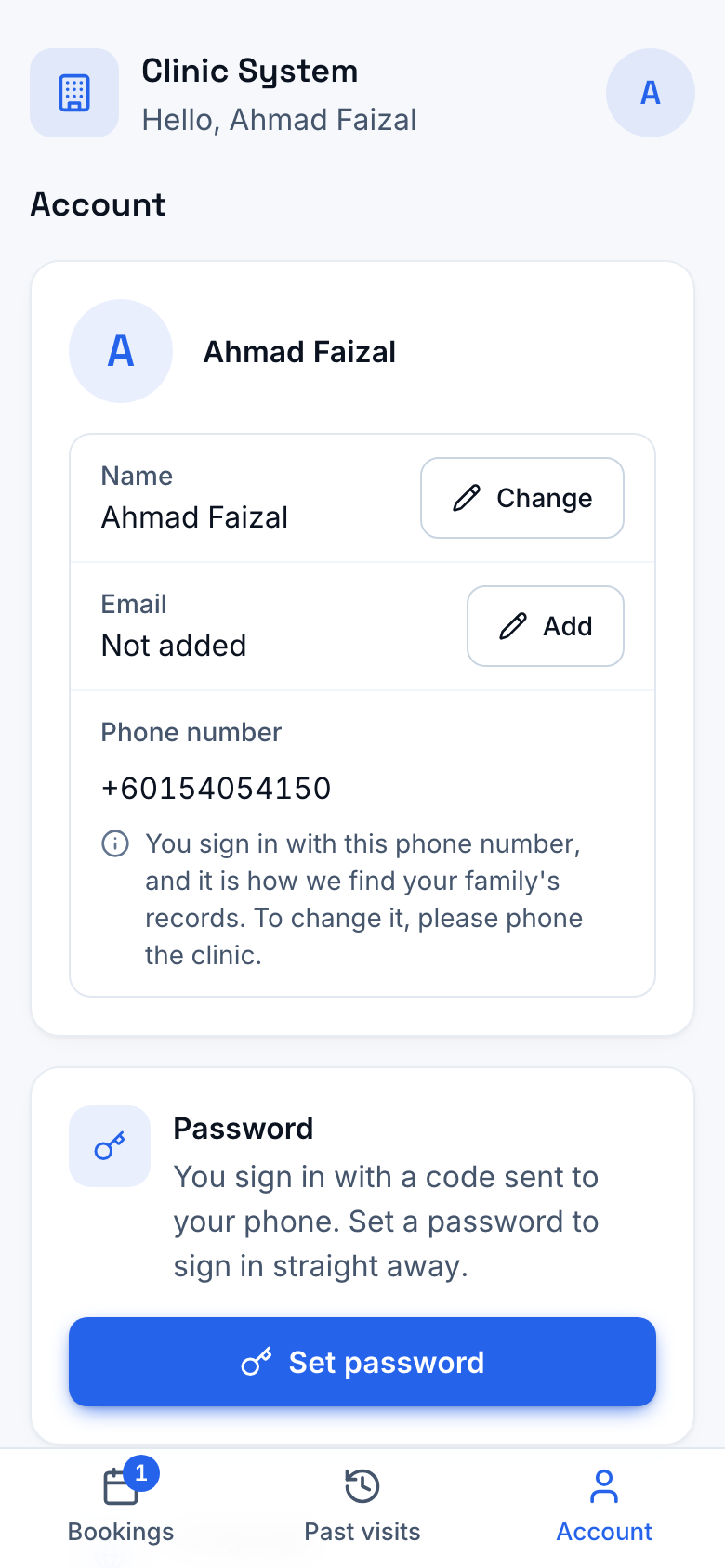
Tekan Akaun di bahagian bawah skrin.
- Nama dan E-mel: tekan Tukar atau Tambah. E-mel baharu memerlukan kata laluan anda dan kod yang dihantar ke alamat baharu; tanpa kata laluan, tetapkan satu dahulu.
- Nombor telefon: anda log masuk dengannya. Untuk menukarnya, sila telefon klinik.
- Kata laluan: tetapkan atau tukar. Kod dihantar ke telefon anda dahulu, untuk memastikan ia memang anda.
- Bahasa: bahasa halaman ini.
- Orang di bawah nombor ini: semua orang pada halaman anda, masing-masing dengan Buang.
- Log keluar: lakukan ini pada telefon atau komputer yang dikongsi.
8. Di klinik
Apabila anda sampai
Bawa IC anda (atau pasport, MyKid atau dokumen pengenalan lain) dan tunjukkan di kaunter hadapan, sama ada anda membuat tempahan, datang terus atau menggunakan tablet. Kaunter hadapan menyemak butiran anda bersama anda, dan doktor hanya boleh memanggil anda masuk selepas itu. Jika ada yang berubah, seperti nombor telefon atau alamat anda, beritahu mereka ketika itu.
Tablet di pintu masuk
Sesetengah klinik ada tablet (kiosk) berhampiran pintu masuk.
- Taip nombor telefon bimbit anda dan kod WhatsApp, dan pilih siapa yang datang.
- Tekan Saya sudah sampai. Jika anda ada tempahan hari ini, anda didaftar masuk. Jika tiada, pilih sebab lawatan untuk masuk ke giliran hari ini. (Sesetengah klinik hanya menawarkan tempahan pada tablet.)
- Nombor giliran anda dipaparkan pada skrin. Tunjukkan IC anda di kaunter hadapan, kemudian duduk sehingga nombor anda dipanggil.
Tempah masa lain pada tablet membuat tempahan dengan cara yang sama seperti pada telefon anda. Tablet kembali ke permulaan dengan sendirinya, supaya orang seterusnya tidak melihat butiran anda.
Skrin ruang menunggu
TV di ruang menunggu memaparkan nombor yang sedang dirawat dan bilik yang perlu dituju, serta nombor yang dipanggil untuk mengambil ubat atau membayar. Ia hanya memaparkan nombor giliran, tidak sekali-kali nama.
9. Panggilan video dengan doktor anda
Sesetengah klinik boleh berjumpa anda melalui panggilan video, jadi anda boleh bercakap dengan doktor dari rumah.
- Klinik menghantar pautan kepada anda melalui WhatsApp atau SMS. Bukanya pada telefon atau komputer anda: tiada apa-apa yang perlu dipasang. Pautan ini boleh digunakan selama satu hari.
- Jika doktor belum bersedia, biarkan halaman itu terbuka. Anda akan dibenarkan masuk sebaik sahaja doktor memulakan panggilan.
- Tandakan kotak untuk bersetuju dengan panggilan video, yang dirakam dan ditaip, kemudian tekan Hidupkan kamera dan sertai. Apabila telefon anda meminta kebenaran menggunakan kamera dan mikrofon, pilih Benarkan.
- Bercakaplah dengan doktor seperti di dalam bilik. Butang di bawah video mematikan dan menghidupkan mikrofon serta kamera anda. Tekan Tinggalkan panggilan apabila selesai.
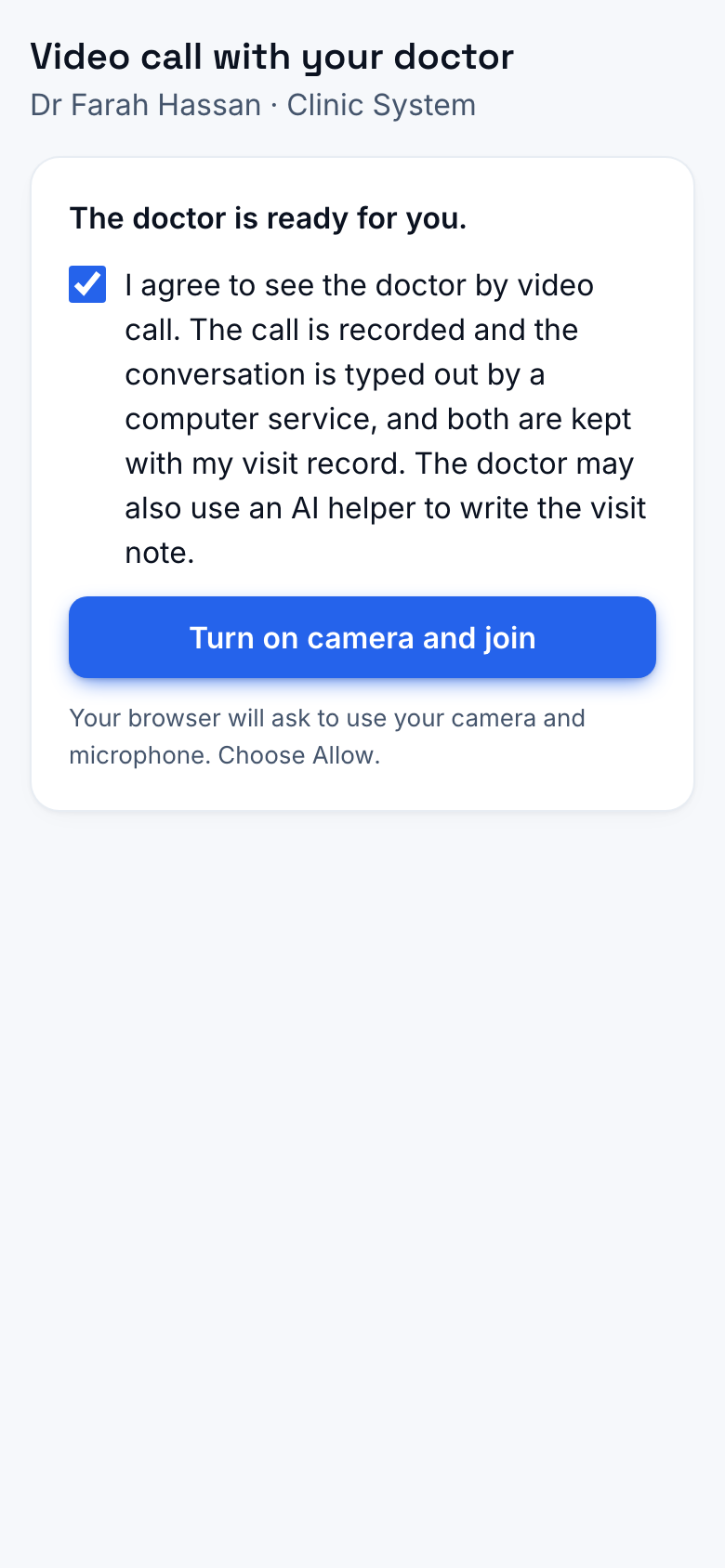
- Panggilan ini dirakam, dan perbualan ditaip oleh perkhidmatan komputer. Kedua-duanya disimpan bersama rekod lawatan anda di klinik, di mana hanya pengurus klinik dan doktor anda boleh melihatnya. Tanda merah Merakam kelihatan semasa panggilan dirakam, dan notis kuning semasa ia ditaip.
- Anda tidak perlu menghidupkan kamera: jika anda memilih untuk tidak membenarkannya, anda masih boleh menyertai dan doktor dapat mendengar anda.
- Jika panggilan terputus, tekan Hidupkan kamera dan sertai sekali lagi.
- Selepas panggilan, lawatan itu kelihatan di bawah Lawatan lepas seperti lawatan lain.
Konsultasi tele di telefon anda
Jika anda menempah Konsultasi tele Di telefon saya:
- Klinik menghantar pautan panggilan video ke WhatsApp anda sebaik sahaja anda menempah, dan sekali lagi 1 jam sebelum masa anda. Di halaman anda, tempahan di bawah Tempahan juga ada butang Sertai panggilan video.
- Apabila tiba masa anda, kotak Konsultasi tele anda sekarang dengan butang Sertai panggilan video muncul di bahagian atas Tempahan di halaman anda. Jika panggilan terputus, tekan sekali lagi.
- Bukanya pada masa anda, pada telefon yang ada kamera, di tempat yang senyap. Ia membenarkan anda masuk dari 30 minit sebelum masa tempahan hingga sejam selepas tamat. Jika dibuka lebih awal, ia memberitahu bila anda boleh menyertai; biarkan halaman itu terbuka dan ia membenarkan anda masuk dengan sendirinya.
- Anda kemudian menunggu di halaman panggilan video sehingga doktor memulakan panggilan, dan menyertai seperti di atas.
Konsultasi tele di Pod Kiosk
Pod Kiosk ialah pondok kecil dengan skrin dan kamera, tempat anda bercakap dengan doktor dari klinik melalui video. Tiada doktor di dalam pod. Pod hanya untuk tempahan: tempah dahulu Konsultasi tele Di pod itu, di telefon anda atau pada skrin pod itu sendiri (tekan Buat tempahan di situ). Anda menerima peringatan WhatsApp biasa, yang menyebut nama pod.
- Datang ke pod beberapa minit sebelum masa anda, dengan IC anda.
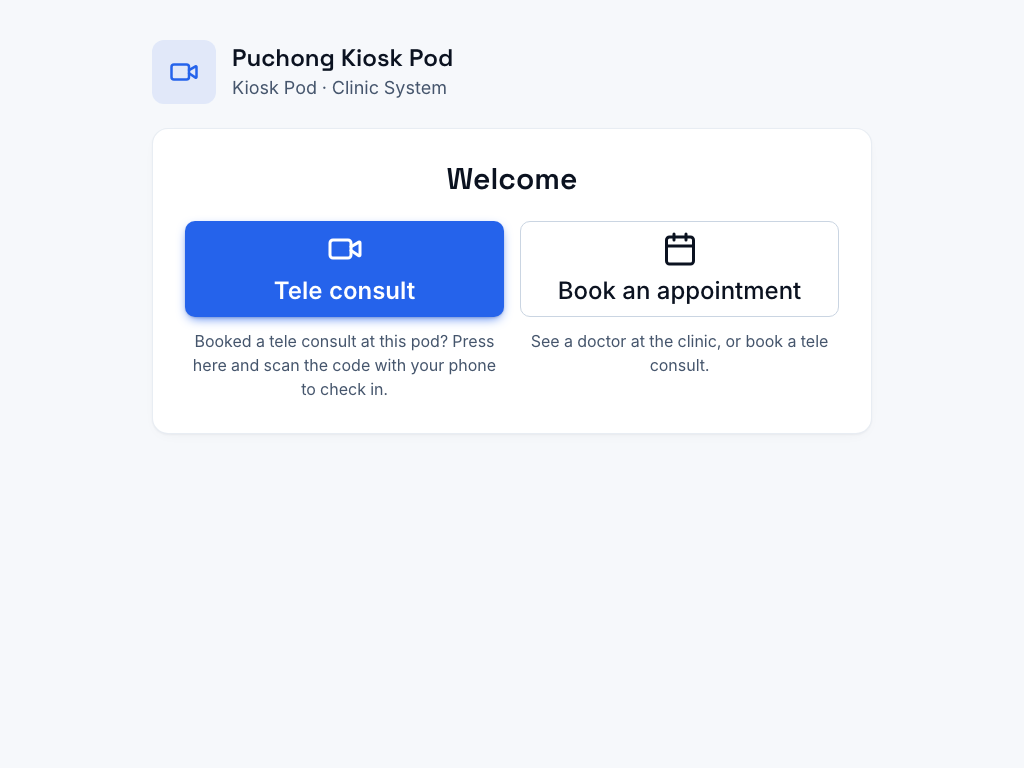
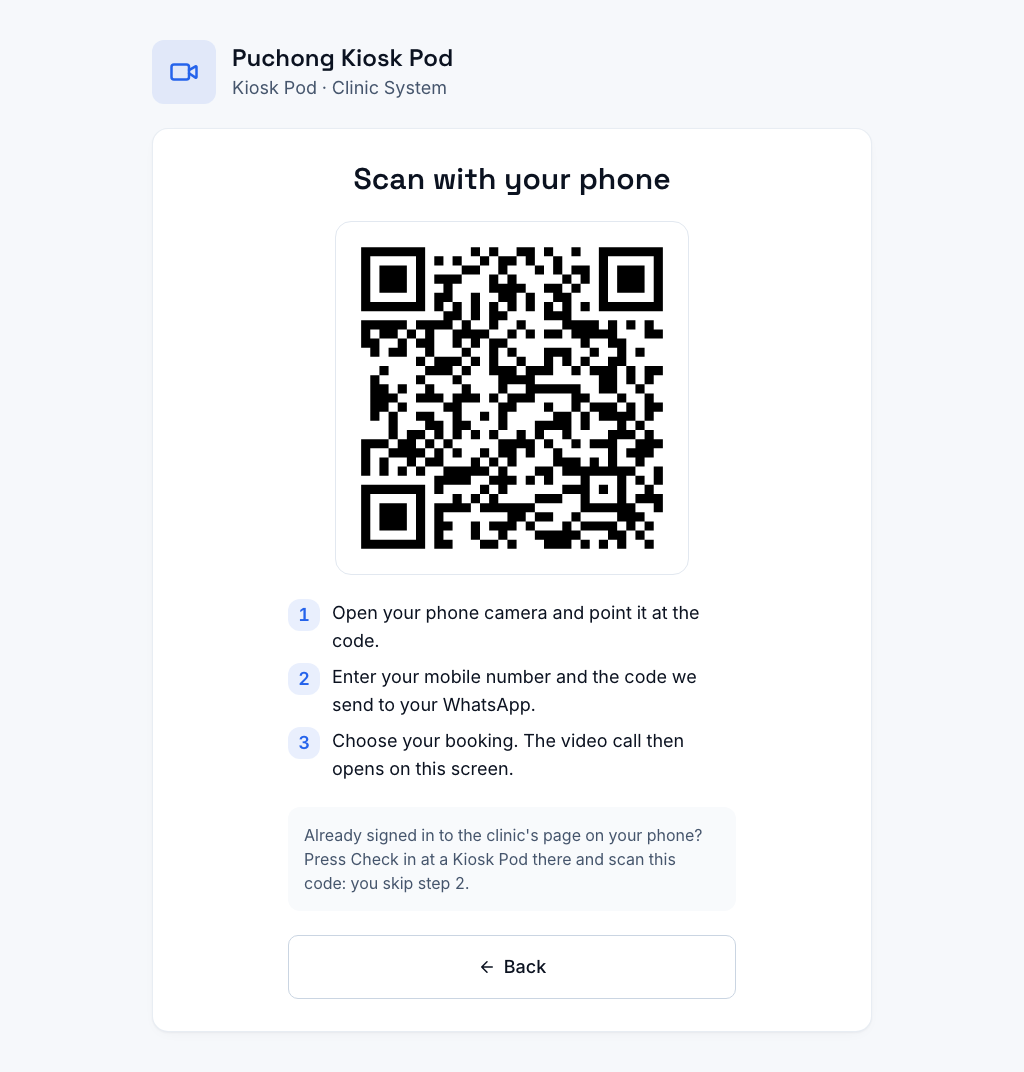
- Tekan Konsultasi tele pada skrin pod. Kod QR dipaparkan.
- Halakan kamera telefon anda sendiri ke kod itu dan buka halaman yang ditunjukkannya. Taip nombor telefon bimbit anda (nombor yang anda gunakan semasa menempah) dan kod yang dihantar ke WhatsApp anda.
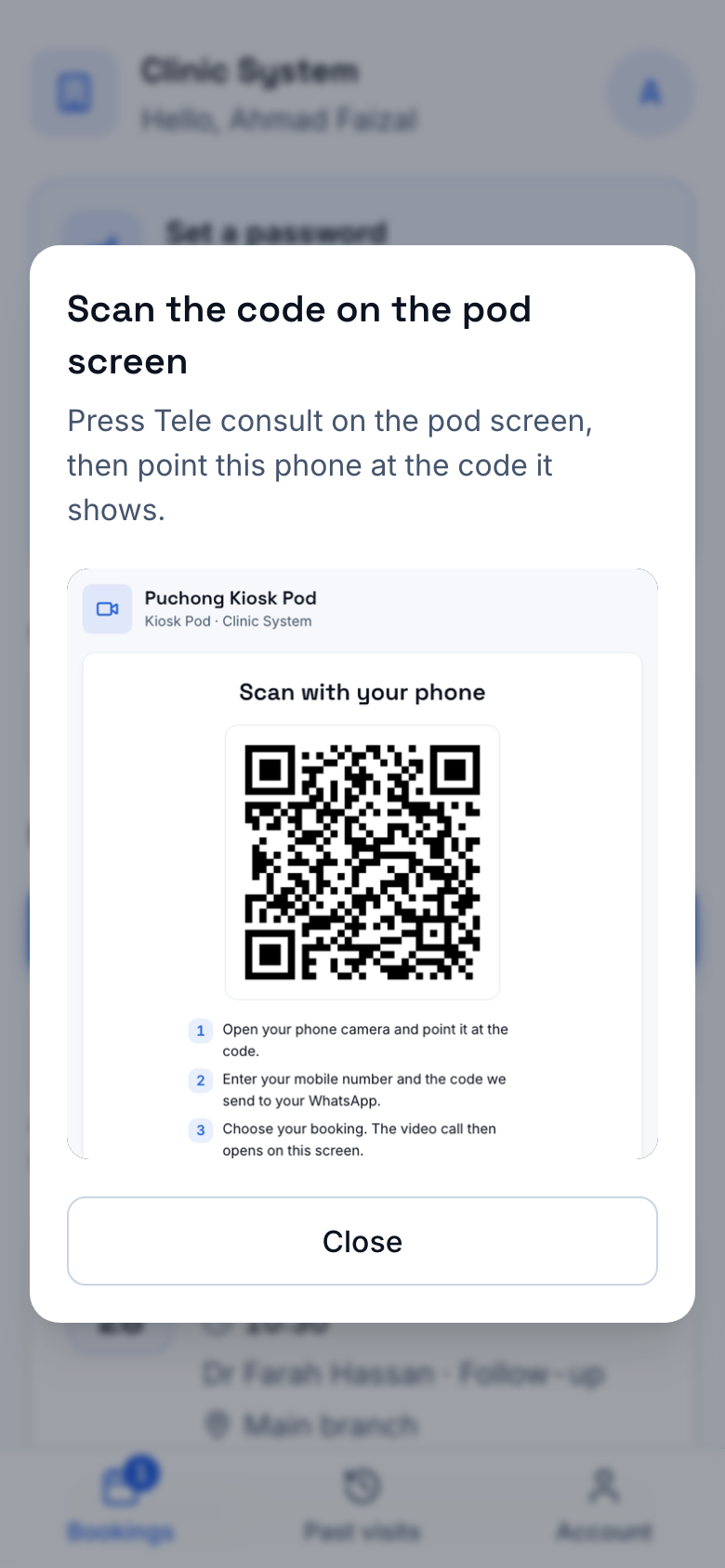
Sudah log masuk ke halaman ini di telefon anda? Di bawah Tempahan, tekan Daftar masuk di Pod Kiosk dan halakan telefon anda ke kod itu: tiada nombor atau kod untuk ditaip, dan jika anda ada satu tempahan di pod itu, anda terus didaftar masuk. - Pilih tempahan anda. Telefon anda menunjukkan Anda sudah didaftar masuk, dan panggilan video dibuka pada skrin pod.
- Pada skrin pod, tandakan kotak dan tekan Hidupkan kamera dan sertai apabila doktor sudah sedia.
- Kod QR boleh digunakan selama 5 minit. Jika sudah tamat, tekan Konsultasi tele sekali lagi dan imbas kod baharu.
- Anda boleh mendaftar masuk dari 30 minit sebelum masa tempahan anda.
- Selepas panggilan, skrin pod kembali ke permulaan dengan sendirinya. Untuk keluar lebih awal, tekan Kembali ke permulaan.
- Jika tiada siapa menyertai panggilan, skrin pod juga kembali ke permulaan dengan sendirinya selepas 20 minit, supaya panggilan anda tidak dibiarkan terbuka untuk orang seterusnya.
Selepas konsultasi tele
Anda juga menerima bil di WhatsApp sebaik sahaja doktor (dan farmasi, jika anda diberi ubat) selesai, dengan deposit sudah ditolak. Tekan pautan dalam mesej itu dan pilih cara bayaran: perbankan dalam talian, DuitNow QR atau kad. Atau bayar di halaman anda di bawah Lawatan lepas (lihat "Membayar lawatan hari ini" dalam bahagian 5), atau di kaunter. Jika doktor memberi anda ubat, ambil ubat itu di cawangan klinik.
10. Soalan lazim
Kod WhatsApp tidak sampai.
Semak nombor itu, kemudian tunggu seminit: halaman membuat kiraan detik sehingga anda boleh menekan Hantar kod baharu. Kod berfungsi selama 5 minit. Jika masih tidak sampai, sila telefon klinik.
Ahli keluarga saya tiada pada halaman saya.
Mereka mungkin didaftarkan di bawah nombor telefon lain. Tambah mereka semasa menempah dengan Tambah orang baharu, atau tanya kaunter hadapan. Jika halaman berkata "ID ini sudah dipautkan kepada akaun lain", tanya di kaunter untuk memindahkan mereka ke nombor anda.
Saya mahu menukar masa tempahan.
Tekan Jadual semula pada tempahan di Tempahan dan pilih masa baharu. Untuk berjumpa doktor lain, batalkannya dan tempah semula.
Saya tidak dapat membuka butiran perubatan.
Taip 4 digit terakhir nombor kad pengenalan atau pasport orang yang datang, bukan nombor anda sendiri. Selepas terlalu banyak cubaan salah, tunggu seperti yang dinyatakan pada halaman, atau tanya di kaunter.
Adakah maklumat saya selamat?
Hanya orang yang log masuk dengan nombor telefon bimbit anda dapat melihat halaman anda, dan butiran perubatan memerlukan 4 digit terakhir nombor pengenalan. Log keluar apabila menggunakan telefon atau komputer yang dikongsi.
Bolehkah saya mendapat panduan ini di atas kertas?
Boleh: tekan Muat turun sebagai PDF pada halaman ini dan cetaknya.